गूगल डॉक्स वॉइस टाइपिंग: सेटअप, कमांड और समाधान

जानें कि Google Docs Voice Typing का उपयोग कैसे करें, कमांड कैसे सक्षम करें, माइक्रोफ़ोन की समस्याओं को कैसे ठीक करें, सटीकता में कैसे सुधार करें, और डिक्टेशन की सामान्य समस्याओं का समाधान कैसे करें।
हममें से अधिकांश लोग गूगल डॉक्स (Google Docs) खोलते हैं और तुरंत कीबोर्ड पर हाथ रख देते हैं। यह स्वाभाविक भी है। कीबोर्ड सामान्य इनपुट डिवाइस है, इसलिए हम इसके बारे में शायद ही कभी सोचते हैं।
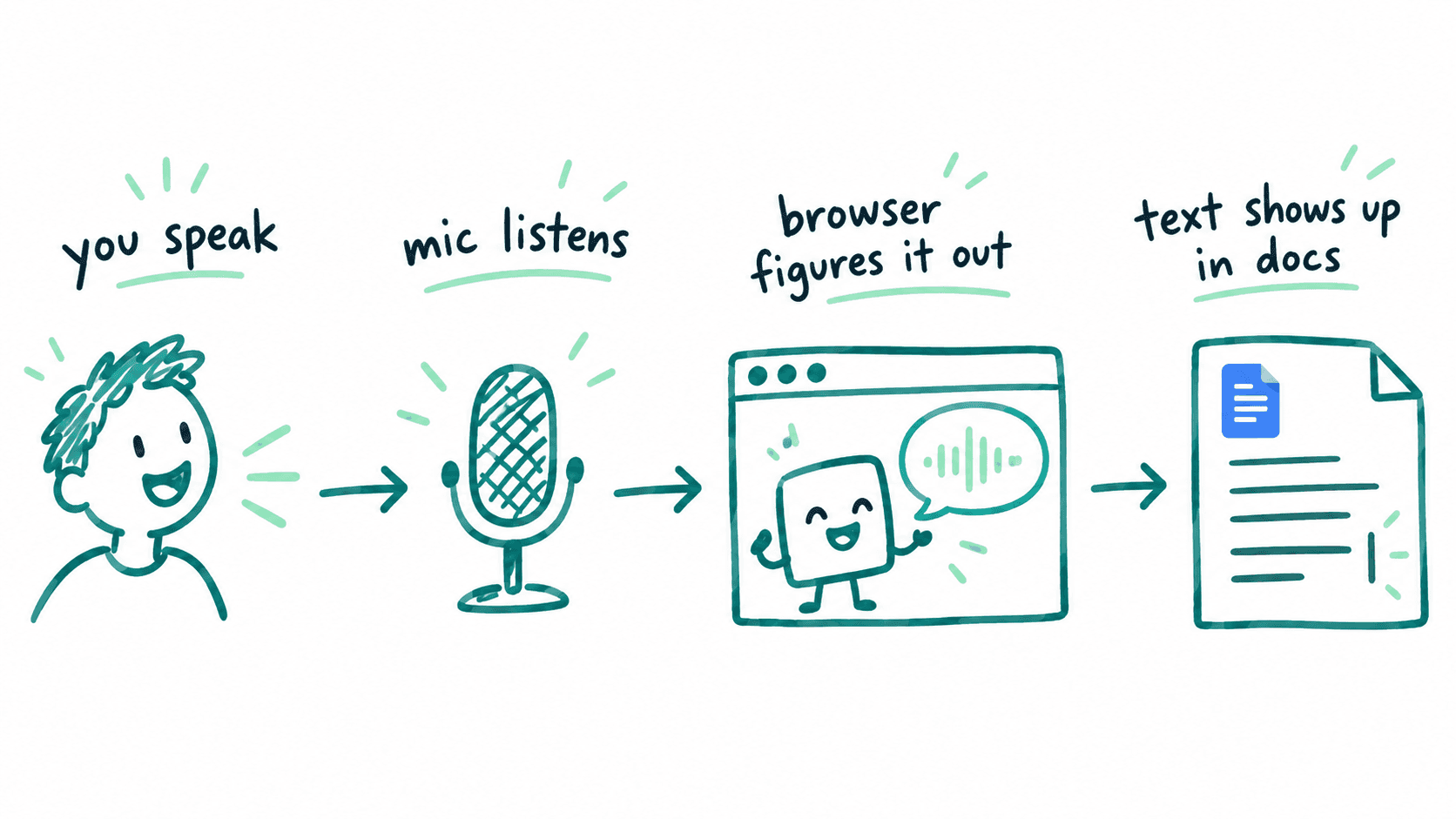
वॉइस टाइपिंग (Voice Typing) उस इनपुट डिवाइस को आपके माइक्रोफ़ोन से बदल देती है। आप बोलते हैं, ब्राउज़र सुनता है, और गूगल डॉक्स पहचाने गए शब्दों को वहां रख देता है जहाँ आपका कर्सर होता है।
यह सुनने में सरल लगता है, लेकिन वास्तव में यहाँ दो काम हो रहे होते हैं। पहला, डॉक्स को उन शब्दों को समझना होता है जो आप कह रहे हैं। फिर, जब आप “बोल्ड (bold)” या “पैराग्राफ चुनें (select paragraph)” जैसे कमांड का उपयोग करते हैं, तो उसे यह समझना होता है कि आप दस्तावेज़ को नियंत्रित कर रहे हैं, न कि उन शब्दों को उसमें लिख रहे हैं।
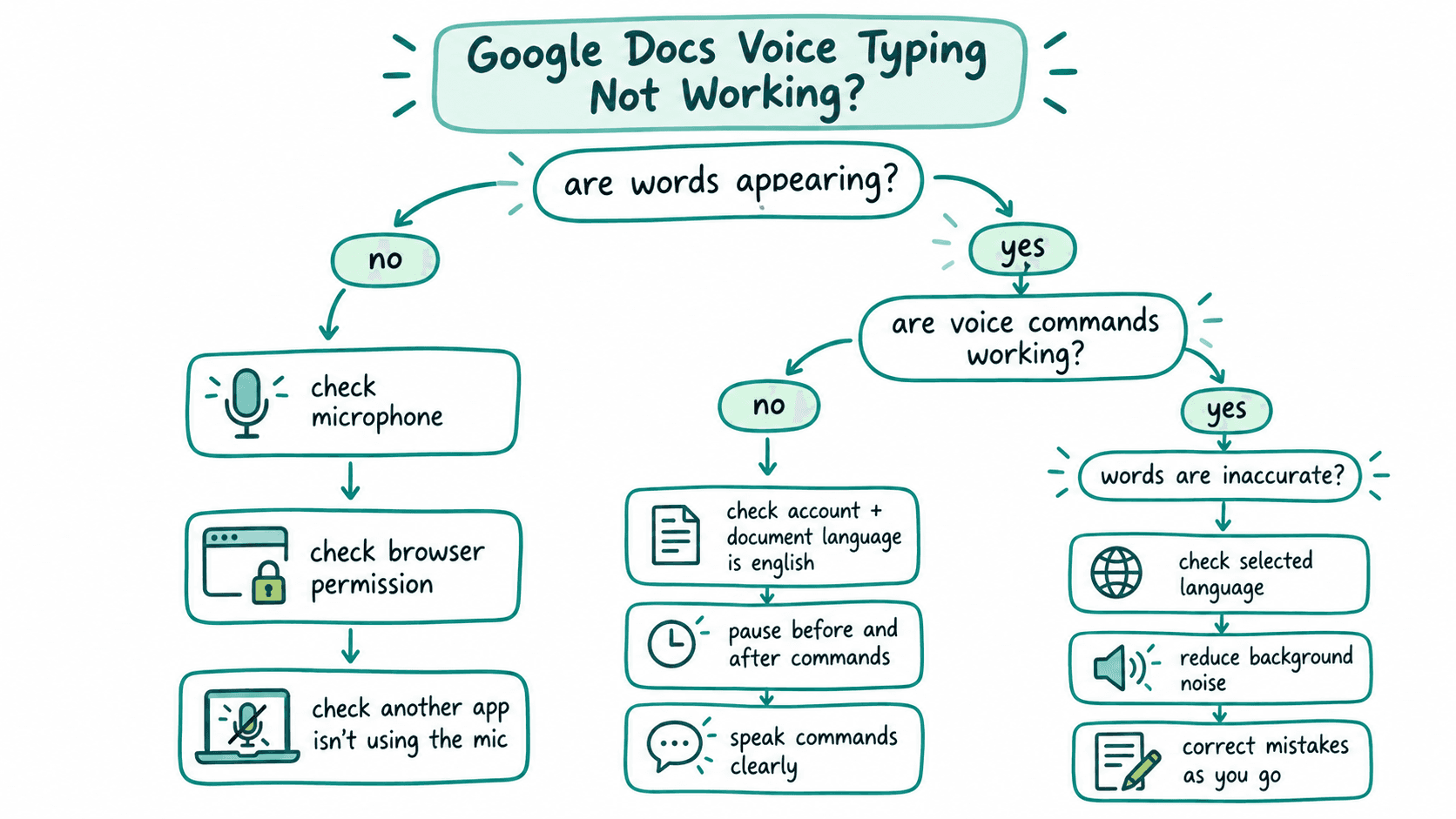
एक बार जब आप इन्हें दो अलग-अलग कामों के रूप में देखने लगते हैं, तो सेटअप और समस्याओं का समाधान करना बहुत आसान हो जाता है। यदि कोई शब्द दिखाई नहीं देता है, तो शायद आपके माइक्रोफ़ोन या अनुमति (permission) की समस्या है। यदि शब्द दिखाई देते हैं लेकिन कमांड काम नहीं करते हैं, तो आप भाषा, वाक्यांश या कमांड-पहचान की समस्या का सामना कर रहे हैं।
तो जब आप बोलते हैं तो वास्तव में क्या होता है?
माइक्रोफ़ोन आपकी आवाज़ को रिकॉर्ड करता है। आपका ब्राउज़र स्पीच-टू-टेक्स्ट सेवा को संभालता है, फिर पहचाने गए टेक्स्ट को गूगल डॉक्स में भेजता है। वह ब्राउज़र लेयर मायने रखती है क्योंकि वॉइस टाइपिंग दस्तावेज़ के अंदर केवल एक माइक्रोफ़ोन बटन नहीं है। गूगल का कहना है कि यह सुविधा क्रोम (Chrome), एज (Edge) और सफारी (Safari) के वर्तमान संस्करणों में काम करती है।
ब्राउज़र को एक दुभाषिए (interpreter) के रूप में सोचें जो आपके और दस्तावेज़ के बीच खड़ा है। आप शब्द प्रदान करते हैं, माइक्रोफ़ोन उन्हें रिकॉर्ड करता है, ब्राउज़र यह समझने की कोशिश करता है कि उनका क्या अर्थ है, और गूगल डॉक्स परिणाम पर कार्रवाई करता है। कभी-कभी वह परिणाम टेक्स्ट होता है। कभी-कभी वह एक निर्देश होता है।
सबसे पहले, माइक्रोफ़ोन को बातचीत में लाएं
इससे पहले कि गूगल डॉक्स कुछ भी उपयोगी कर सके, आपके कंप्यूटर में एक काम करने वाला माइक्रोफ़ोन होना चाहिए और आपके ब्राउज़र को इसका उपयोग करने की अनुमति होनी चाहिए।
सपोर्टेड डेस्कटॉप ब्राउज़र में गूगल डॉक्स दस्तावेज़ खोलें। टूल्स (Tools) → वॉइस टाइपिंग (Voice typing) पर जाएं। दस्तावेज़ के बगल में एक माइक्रोफ़ोन नियंत्रण दिखाई देता है। वह भाषा या उच्चारण (accent) चुनें जिसे आप उपयोग करने की योजना बना रहे हैं, माइक्रोफ़ोन पर क्लिक करें और सामान्य रूप से बोलें। जब आप समाप्त कर लें, तो उस पर फिर से क्लिक करें या "सुनना बंद करें" (Stop listening) कहें।
चरण | क्या करें | आपको क्या दिखना चाहिए |
1 | गूगल डॉक्स दस्तावेज़ खोलें | क्रोम, एज या सफारी के वर्तमान संस्करण का उपयोग करें। |
2 | टूल्स (Tools) → वॉइस टाइपिंग (Voice typing) पर जाएं | एक तैरता हुआ (floating) माइक्रोफ़ोन नियंत्रण दिखाई देना चाहिए। |
3 | भाषा चुनें | उस भाषा या उच्चारण का मिलान करें जिसे आप बोलने की योजना बना रहे हैं। |
4 | माइक्रोफ़ोन पर क्लिक करें और बात करें | सामान्य आवाज़ और गति से स्पष्ट रूप से बोलें। |
अब इस तरह बात करें जैसे आप डिक्टेट कर रहे हों, न कि कोड पढ़ रहे हों
वॉइस टाइपिंग तब सबसे अच्छा काम करती है जब आपकी बोली स्वाभाविक लगती है। आपको चिल्लाने या हर शब्द को धीमा करने की आवश्यकता नहीं है। गूगल विशेष रूप से सामान्य आवाज़ और गति से स्पष्ट रूप से बोलने की सलाह देता है।
विराम चिह्नों (Punctuation) को भी बोला जाता है। भाषा के आधार पर, आप “कॉमा (comma),” “क्वेश्चन मार्क (question mark),” “न्यू लाइन (new line),” या “न्यू पैराग्राफ (new paragraph)” जैसी बातें कह सकते हैं। गूगल नोट करता है कि विराम चिह्न का समर्थन भाषा के अनुसार भिन्न होता है, इसलिए एक वाक्यांश जो एक भाषा में काम करता है वह दूसरी भाषा में उसी तरह व्यवहार नहीं कर सकता है।
एक उपयोगी आदत यह है कि विचार-आकार के टुकड़ों में डिक्टेट करें। एक वाक्य बोलें, विराम चिह्न जोड़ें, फिर जारी रखें। इससे पहचान की गलतियों को पूरे पृष्ठ पर फैलने से पहले नोटिस करना आसान हो जाता है।
लेकिन वॉइस टाइपिंग आपके बोलने को टाइप करने से कहीं अधिक कर सकती है
एक बार वॉइस टाइपिंग चालू होने के बाद, अंग्रेजी भाषा के वॉयस कमांड दस्तावेज़ को खुद नियंत्रित कर सकते हैं। यह वह बिंदु है जहां यह सुविधा एक ट्रांसक्रिप्शन टूल की तरह कम और एक हैंड्स-फ्री एडिटर की तरह अधिक महसूस होने लगती है।
गूगल का कहना है कि वॉयस कमांड केवल अंग्रेजी में उपलब्ध हैं, और उन कमांड के लिए अकाउंट की भाषा और दस्तावेज़ की भाषा दोनों का अंग्रेजी होना आवश्यक है। इस प्रतिबंध को भूल जाना आसान है क्योंकि डिक्टेशन स्वयं कई भाषाओं का समर्थन करता है।
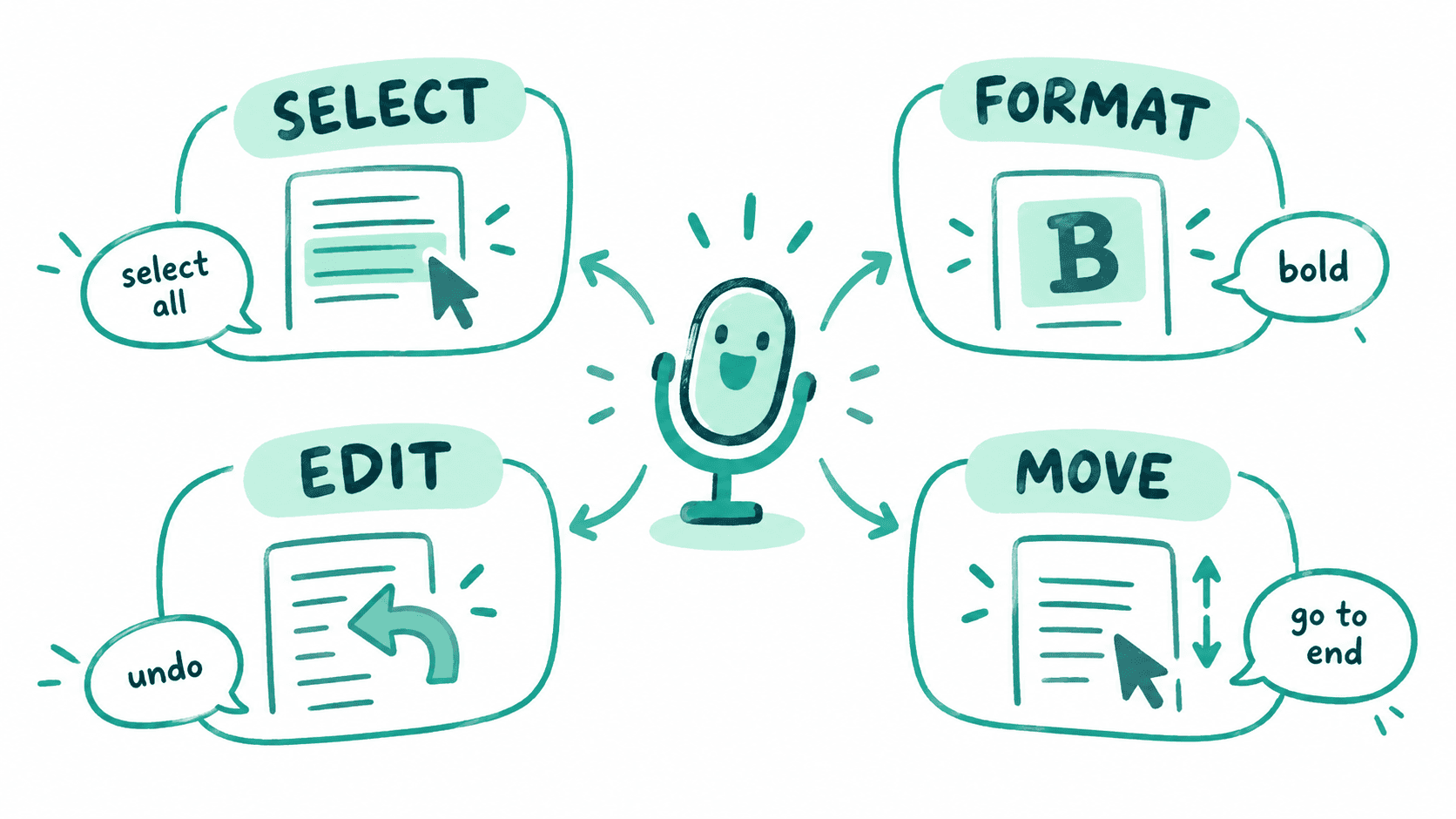
आपको पूरी कमांड सूची को याद रखने की आवश्यकता नहीं है। एक छोटे सेट के साथ शुरुआत करें जो उन क्रियाओं से मेल खाता हो जिन्हें आप पहले से ही माउस या कीबोर्ड से करते हैं।
यह कहें | डॉक्स क्या करता है |
Select paragraph | वर्तमान पैराग्राफ को चुनें |
Bold | चयनित टेक्स्ट पर बोल्ड फ़ॉर्मेटिंग लागू करें |
Italicize | इटैलिक लागू करें |
Create numbered list | एक नंबर वाली सूची शुरू करें |
Delete last word | पिछले शब्द को हटाएं |
Go to the end of the paragraph | कर्सर को ले जाएं |
Insert page break | पेज ब्रेक जोड़ें |
Undo | पिछली कार्रवाई को उलटें |
Stop listening | वॉइस टाइपिंग बंद करें |
टेक्स्ट चुनने, हेडिंग बदलने, फ़ॉन्ट आकार सेट करने, संरेखण (alignment) बदलने, टेबल बनाने, लिंक डालने, दस्तावेज़ में घूमने और बहुत कुछ करने के लिए कई और कमांड हैं। यदि आप कोई भूल जाते हैं, तो गूगल “Voice typing help” और “Voice commands list” कमांड का भी समर्थन करता है।
क्या होता है जब यह गलत शब्द सुनता है?
डिक्टेशन वन-शॉट रिकॉर्डिंग नहीं है। माइक्रोफ़ोन चालू रहने के दौरान भी आप टेक्स्ट को सही कर सकते हैं। कर्सर को गलती पर ले जाएं, इसे ठीक करें, फिर कर्सर को वापस वहां ले जाएं जहां आप बोलना जारी रखना चाहते हैं।
गूगल डॉक्स कुछ वॉइस-टाइप किए गए शब्दों को ग्रे रंग में रेखांकित (underline) भी कर सकता है। उन शब्दों पर राइट-क्लिक करने से सुझाए गए विकल्प दिखाई दे सकते हैं, जो तब उपयोगी होता है जब डॉक्स ने आपके द्वारा कही गई बात के करीब कुछ सुना हो लेकिन गलत शब्द चुन लिया हो।
महत्वपूर्ण विचार यह है कि जब भी पहचान में कोई शब्द छूट जाए तो आपको वॉइस टाइपिंग को फिर से शुरू करने की आवश्यकता नहीं है। इसे लाइव ड्राफ्टिंग की तरह मानें: बोलें, ध्यान दें, सुधारें, जारी रखें।
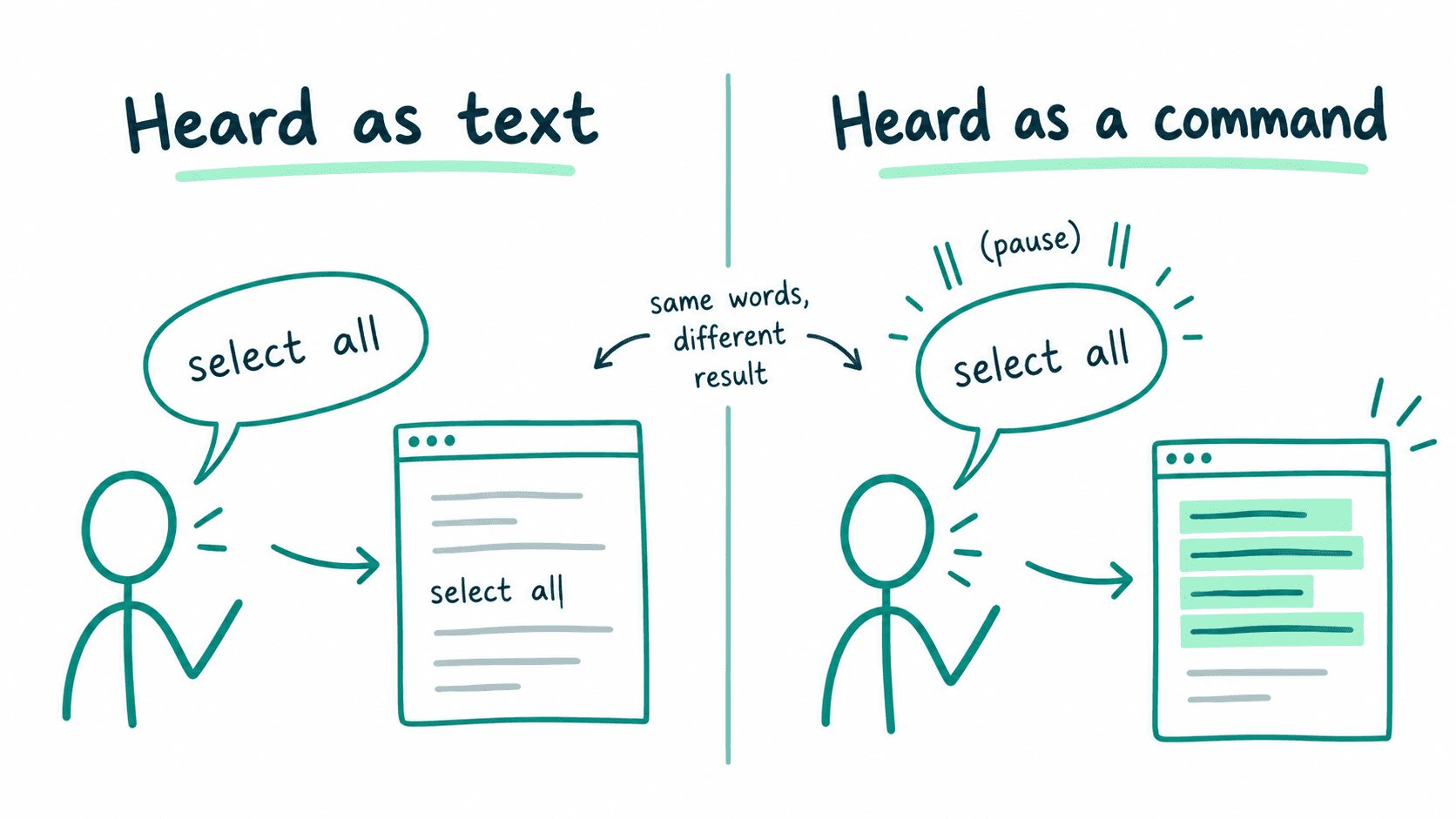
“select all” कभी-कभी दस्तावेज़ में क्यों टाइप हो जाता है?
क्योंकि सिस्टम को पहले यह तय करना होता है कि आपके शब्द सामग्री (content) हैं या कोई निर्देश (instruction)।
गूगल कमांड के लिए धीरे-धीरे और स्पष्ट रूप से बोलने की सलाह देता है, जिसमें कमांड से पहले और बाद में एक छोटा विराम हो। डॉक्स द्वारा इसे पहचानने और निष्पादित (execute) करने से पहले आप दस्तावेज़ में किसी कमांड के शब्दों को संक्षेप में दिखाई देते हुए देख सकते हैं। माइक्रोफ़ोन बबल हाल ही में सुने गए कमांड को भी दिखाता है।
यदि गलत काम होता है, तो “Undo” अक्सर सबसे तेज़ सुधार होता है। फिर कमांड को अधिक स्पष्ट रूप से दोहराएं।
जब वॉइस टाइपिंग काम करना बंद कर दे, तो श्रृंखला में टूटी हुई कड़ी को खोजें
यदि आप उसी मार्ग का अनुसरण करते हैं जिससे आपकी आवाज़ गुजरती है, तो समस्या निवारण आसान हो जाता है: माइक्रोफ़ोन → ब्राउज़र → वाक् पहचान (speech recognition) → गूगल डॉक्स।
आप क्या देखते हैं | आगे क्या जांचना है |
टूल्स में वॉइस टाइपिंग गायब है | जांचें कि आप समर्थित डेस्कटॉप ब्राउज़र का उपयोग कर रहे हैं। यदि आप कार्यस्थल या स्कूल के खाते का उपयोग कर रहे हैं, तो यह सुविधा आपके व्यवस्थापक (administrator) द्वारा अक्षम भी की गई हो सकती है। |
माइक्रोफ़ोन खुलता है लेकिन कुछ नहीं सुनता | कंप्यूटर की माइक्रोफ़ोन सेटिंग्स, ब्राउज़र माइक्रोफ़ोन अनुमति, भौतिक कनेक्शन की जांच करें, और क्या कोई अन्य एप्लिकेशन पहले से ही माइक्रोफ़ोन का उपयोग कर रहा है। |
डॉक्स कहता है कि उसे आपको सुनने में परेशानी हो रही है | शांत स्थान पर जाएं, बाहरी माइक्रोफ़ोन का प्रयास करें, या माइक्रोफ़ोन इनपुट वॉल्यूम को समायोजित करें। |
गलत शब्द दिखाई देते रहते हैं | पुष्टि करें कि चुनी गई भाषा या उच्चारण सही है, सामान्य गति से स्पष्ट रूप से बोलें, और पहचान की गलतियों को होते ही ठीक करें। |
कमांड निष्पादित होने के बजाय टाइप किए जा रहे हैं | सुनिश्चित करें कि खाता और दस्तावेज़ की भाषा अंग्रेजी है, फिर कमांड से पहले और बाद में रुकें और इसे धीरे और स्पष्ट रूप से बोलें। |
विराम चिह्न उम्मीद के मुताबिक व्यवहार नहीं करते हैं | याद रखें कि विराम चिह्नों की उपलब्धता भाषा के अनुसार भिन्न होती है। चुनी गई भाषा के लिए समर्थित विराम चिह्न शब्दों का उपयोग करें। |
सेटिंग्स की जांच करने के बाद भी यह काम नहीं करता है | यदि आवश्यक हो तो प्रतिस्पर्धी माइक्रोफ़ोन ऐप्स बंद करें, फिर ब्राउज़र या कंप्यूटर को पुनरारंभ करें और पुनः प्रयास करें। |

कुछ आदतें वॉइस टाइपिंग को बहुत अधिक स्थिर महसूस कराती हैं
जब हो सके तो शांत कमरे का उपयोग करें। पृष्ठभूमि की बातचीत प्रतिस्पर्धी आवाजें पैदा करती हैं, जिससे पहचान करना कठिन हो जाता है।
माइक्रोफ़ोन को इतना पास रखें कि वह आपकी आवाज़ को बिना ज़ोर से बोलने के रिकॉर्ड कर सके। शोर-शराबे वाले सेटअप में एक बुनियादी बाहरी हेडसेट माइक्रोफ़ोन सहायक हो सकता है, लेकिन यदि आपका अंतर्निहित (built-in) माइक्रोफ़ोन पहले से ही अच्छा काम करता है तो इसकी आवश्यकता नहीं है।
शुरू करने से पहले सही भाषा चुनें। यदि आप बार-बार भाषाओं के बीच स्विच करते हैं, तो माइक्रोफ़ोन बॉक्स में भाषा बदलना इस उम्मीद से अधिक विश्वसनीय है कि सिस्टम स्विच का सही अनुमान लगाएगा।
लंबे दस्तावेज़ों के लिए, ड्राफ्टिंग को पॉलिशिंग से अलग करें। केवल याद रहने वाले कमांड का उपयोग करके पहला संस्करण जल्दी से डिक्टेट करें। फिर सामान्य रूप से पृष्ठ की समीक्षा करें। वॉइस टाइपिंग तब सबसे अधिक उपयोगी होती है जब यह पृष्ठ पर शब्दों को लाने के घर्षण को कम करती है, न कि तब जब आप आवाज से हर फ़ॉर्मेटिंग विवरण को नियंत्रित करने के लिए खुद को मजबूर करते हैं।
वॉइस टाइपिंग कोई ऑडियो रिकॉर्डर नहीं है
एक अंतिम मानसिक मॉडल मदद करता है। गूगल डॉक्स वॉइस टाइपिंग को टेक्स्ट बनाने के लिए डिज़ाइन किया गया है, न कि आपकी आवाज़ की रिकॉर्डिंग को संरक्षित करने के लिए। दस्तावेज़ के लिए जो मायने रखता है वह है पहचाना गया टेक्स्ट और वह कमांड जो वह समझता है।
इसीलिए माइक्रोफ़ोन की गुणवत्ता, भाषा का चयन, स्पष्ट बोलना और ब्राउज़र अनुमतियाँ बहुत मायने रखती हैं। वे सभी आपके द्वारा कहे गए वाक्य और पृष्ठ पर दिखाई देने वाले वाक्य के बीच की छोटी यात्रा को प्रभावित करते हैं।
इसे सीखने का सबसे आसान तरीका पहले कम कमांड का उपयोग करना है
मूल मार्ग से शुरुआत करें: Tools → Voice typing → भाषा चुनें → माइक्रोफ़ोन पर क्लिक करें। सामान्य वाक्यों और विराम चिह्नों को डिक्टेट करने में सहज हों। फिर “bold,” “select paragraph,” “delete last word,” और “go to the end of the paragraph” जैसे कुछ कमांड जोड़ें।
यदि कुछ टूट जाता है, तो वॉइस टाइपिंग को एक रहस्यमयी सुविधा न मानें। क्रम में प्रत्येक परत की जांच करें: क्या माइक्रोफ़ोन आपको सुन सकता है, क्या ब्राउज़र माइक्रोफ़ोन का उपयोग कर सकता है, क्या डॉक्स को शब्द मिल रहे हैं, और क्या कमांड सही भाषा में पहचाने जा रहे हैं?
एक बार जब वे टुकड़े स्पष्ट हो जाते हैं, तो वॉइस टाइपिंग को समझना बहुत आसान हो जाता है। आप गूगल डॉक्स को सुनना नहीं सिखा रहे हैं। आप केवल यह सुनिश्चित कर रहे हैं कि स्पीच-टू-टेक्स्ट श्रृंखला का प्रत्येक भाग अपना काम कर रहा है।
अंतर्निहित ब्राउज़र डिक्टेशन से आगे जाना चाहते हैं? वास्तविक समय में स्पीच-टू-टेक्स्ट के लिए Smallest.ai Pulse को एक्सप्लोर करें, या API के साथ निर्माण शुरू करें।
अक्सर पूछे जाने वाले प्रश्न
मैं Google दस्तावेज़ (Google Docs) में वॉइस टाइपिंग को कैसे सक्षम करूँ?
गूगल डॉक्स वॉयस टाइपिंग काम क्यों नहीं कर रही है?
कौन से ब्राउज़र Google डॉक्स वॉइस टाइपिंग का समर्थन करते हैं?
क्या मैं गूगल डॉक्स में वॉइस कमांड का उपयोग कर सकता हूँ?
मैं Google Docs वॉइस टाइपिंग की सटीकता कैसे सुधार सकता हूँ?