Android और Windows डिवाइस पर टेक्स्ट-टू-स्पीच (Text-to-Speech) फ़ीचर का उपयोग करना

Android और Windows पर टेक्स्ट-टू-स्पीच (लिखे हुए को बोलने में बदलना) का उपयोग करना सीखें। आसानी से सेट अप और कॉन्फ़िगर करें। अपने डिवाइस की एक्सेसिबिलिटी को अभी बेहतर बनाने के लिए क्लिक करें!
क्या आपने कभी सोचा है कि आप अपने डिवाइस से टेक्स्ट को बिना किसी प्रयास के ज़ोर से कैसे पढ़वा सकते हैं? चाहे आप मल्टीटास्क करना चाहते हों, आपको एक्सेसिबिलिटी सहायता की आवश्यकता हो, या बस पढ़ने के बजाय सुनना पसंद करते हों, टेक्स्ट-टू-स्पीच (TTS) आपके डिजिटल अनुभव के लिए एक अद्भुत AI तकनीक हो सकती है। लेकिन अधिक सुगम और सहज इंटरैक्शन के लिए आप इस फीचर को कैसे सक्षम और अनुकूलित करते हैं? सौभाग्य से, TTS एंड्रॉइड और विंडोज दोनों डिवाइस पर उपलब्ध है, और बस कुछ सरल सुधारों के साथ, आप अपने डिवाइस से स्क्रीन पर दिखने वाले किसी भी टेक्स्ट को ज़ोर से पढ़वा सकते हैं।
इस गाइड में, हम आपको एंड्रॉइड और विंडोज 11 पर TTS का उपयोग करने के तरीके के बारे में बताएंगे, जिससे यह सुनिश्चित होगा कि आप इस शक्तिशाली फीचर का अधिकतम लाभ उठा सकें। सही आवाज़ चुनने से लेकर बोलने की गति और पिच को समायोजित करने तक, हम आपके टेक्स्ट-टू-स्पीच अनुभव को अनुकूलित करने के लिए आवश्यक हर चीज़ को कवर करेंगे। चाहे आप एक्सेसिबिलिटी उद्देश्यों के लिए TTS का उपयोग कर रहे हों या बस अपने जीवन को आसान बनाने के लिए, आप इसे आसानी से सेटअप और कस्टमाइज़ कर पाएंगे। आइए सेटअप प्रक्रिया को देखें!
टेक्स्ट-टू-स्पीच (TTS) क्या है?
टेक्स्ट-टू-स्पीच (TTS) तकनीक लिखित टेक्स्ट को सुनाई देने वाली आवाज़ में परिवर्तित करती है, जिससे डिवाइस टेक्स्ट को ज़ोर से पढ़ सकते हैं। यह दृष्टिबाधित लोगों या पढ़ने में असमर्थ लोगों के लिए एक्सेसिबिलिटी को बढ़ाती है और इसका उपयोग वॉयस असिस्टेंट और नेविगेशन सिस्टम जैसे अनुप्रयोगों में किया जाता है। न्यूरल टेक्नोलॉजी में प्रगति के साथ TTS में सुधार हुआ है, जिससे अधिक प्राकृतिक लगने वाली आवाज़ें मिलती हैं। आइए विंडोज 11 और एंड्रॉइड दोनों डिवाइस पर TTS कैसे काम करता है, इस पर करीब से नज़र डालें।
विंडोज 11 पर टेक्स्ट-टू-स्पीच: विंडोज TTS के लिए नैरेटर (Narrator) फीचर का उपयोग करता है, जो दृष्टिबाधित उपयोगकर्ताओं के लिए वॉयस फीडबैक प्रदान करता है। विंडोज 11 में एक्सेसिबिलिटी सेटिंग्स में एकीकृत, उपयोगकर्ता आवाज़ के प्रकार, गति और पिच को कस्टमाइज़ कर सकते हैं। यह माइक्रोसॉफ्ट वर्ड और नोटपैड जैसे ऐप्स के साथ निर्बाध रूप से काम करता है, जिससे एक बहुमुखी TTS अनुभव मिलता है।
एंड्रॉइड पर टेक्स्ट-टू-स्पीच: एंड्रॉइड का TTS टेक्स्ट टू स्पीच क्लास (text to speech class) के माध्यम से लागू किया जाता है, जिससे ऐप्स टेक्स्ट को ज़ोर से पढ़ सकते हैं। यह स्पीच रेट और पिच के कस्टमाइज़ेशन विकल्पों के साथ कई भाषाओं और लहजों का समर्थन करता है। एंड्रॉइड TTS ऑफलाइन कार्यक्षमता भी प्रदान करता है, जिससे बिना इंटरनेट कनेक्शन के भी इसका उपयोग करना सुविधाजनक हो जाता है।
विंडोज और एंड्रॉइड टेक्स्ट-टू-स्पीच के बीच मुख्य अंतर
विंडोज और एंड्रॉइड TTS के बीच प्राथमिक अंतर उनके एकीकरण और कस्टमाइज़ेशन विकल्पों में निहित है।
फीचर | विंडोज टेक्स्ट-टू-स्पीच | एंड्रॉइड टेक्स्ट-टू-स्पीच |
|---|---|---|
एकीकरण (Integration) | TTS कार्यक्षमता के लिए नैरेटर ऐप पर निर्भर करता है | ऑपरेटिंग सिस्टम में एकीकृत है |
आवाज़ के विकल्प | सभी डिवाइसों पर आवाज़ों का एक समान सेट | विभिन्न आवाज़ चयनों के साथ विभिन्न TTS इंजन |
कस्टमाइज़ेशन | सेटिंग्स के माध्यम से व्यापक एक्सेसिबिलिटी और कस्टमाइज़ेशन | कस्टमाइज़ेशन ऐप स्तर पर संभाला जाता है |
ऑफलाइन क्षमताएं | कुछ आवाज़ों के लिए इंटरनेट कनेक्शन की आवश्यकता होती है | आमतौर पर ऑफलाइन काम करता है |
लक्षित दर्शक | मुख्य रूप से दृष्टिबाधित उपयोगकर्ताओं के लिए | सामान्य उपयोगकर्ता और एक्सेसिबिलिटी फीचर्स |
हालांकि विंडोज और एंड्रॉइड दोनों ही मजबूत टेक्स्ट-टू-स्पीच कार्यक्षमता प्रदान करते हैं, लेकिन इस तकनीक को लागू करने और कस्टमाइज़ करने के तरीके में कुछ प्रमुख अंतर हैं। विंडोज मुख्य रूप से नैरेटर ऐप के माध्यम से TTS सुविधाओं को एकीकृत करता है, जिससे उपयोगकर्ताओं को प्राकृतिक लगने वाली आवाज़ों का एक अच्छा सेट और व्यापक एक्सेसिबिलिटी विकल्प मिलते हैं।
दूसरी ओर, एंड्रॉइड का TTS सिस्टम ऑपरेटिंग सिस्टम में अधिक गहराई से एकीकृत है, जो ऐप स्तर पर कस्टमाइज़ेशन और ऑफलाइन क्षमताओं का एक उच्च स्तर प्रदान करता है। दोनों प्लेटफ़ॉर्म अपनी-अपनी TTS तकनीकों के साथ अद्वितीय उपयोगकर्ता अनुभव प्रदान करने के लिए डिज़ाइन किए गए हैं। अब, आइए देखें कि विंडोज 11 पर टेक्स्ट-टू-स्पीच का उपयोग कैसे करें।
विंडोज 11 पर टेक्स्ट-टू-स्पीच का उपयोग कैसे करें?
विंडोज 11 में नैरेटर (Narrator) टूल के माध्यम से अंतर्निहित टेक्स्ट-टू-स्पीच (TTS) क्षमताएं शामिल हैं, जो उन उपयोगकर्ताओं के लिए डिज़ाइन की गई हैं जो बोली जाने वाली सामग्री पसंद करते हैं या जिन्हें स्क्रीन-रीडिंग सहायता की आवश्यकता होती है।
चरण 1: सेटिंग्स खोलें
विंडोज सेटिंग्स मेनू खोलने के लिए स्टार्ट (Start) बटन पर क्लिक करें और गियर के आकार के सेटिंग्स (Settings) आइकन को चुनें।
चरण 2: एक्सेसिबिलिटी पर जाएं
Accessibility (एक्सेसिबिलिटी) > Narrator (नैरेटर) पर जाएं और इसे चालू करके Narrator सक्षम करें।

चरण 3: विंडोज नैरेटर लॉन्च करें
एक बार सक्रिय होने के बाद, नैरेटर आपकी स्क्रीन पर प्रदर्शित किसी भी टेक्स्ट को ज़ोर से पढ़ना शुरू कर देगा। इसे तुरंत लॉन्च करने के लिए, आप कीबोर्ड शॉर्टकट Ctrl + Shift + S का उपयोग कर सकते हैं।
अब जब आपने नैरेटर को सक्षम कर लिया है, तो बेहतर अनुभव के लिए आप इसे अपनी प्राथमिकताओं के अनुसार कस्टमाइज़ कर सकते हैं।
चरण 4: नैरेटर सेटिंग्स कॉन्फ़िगर करना
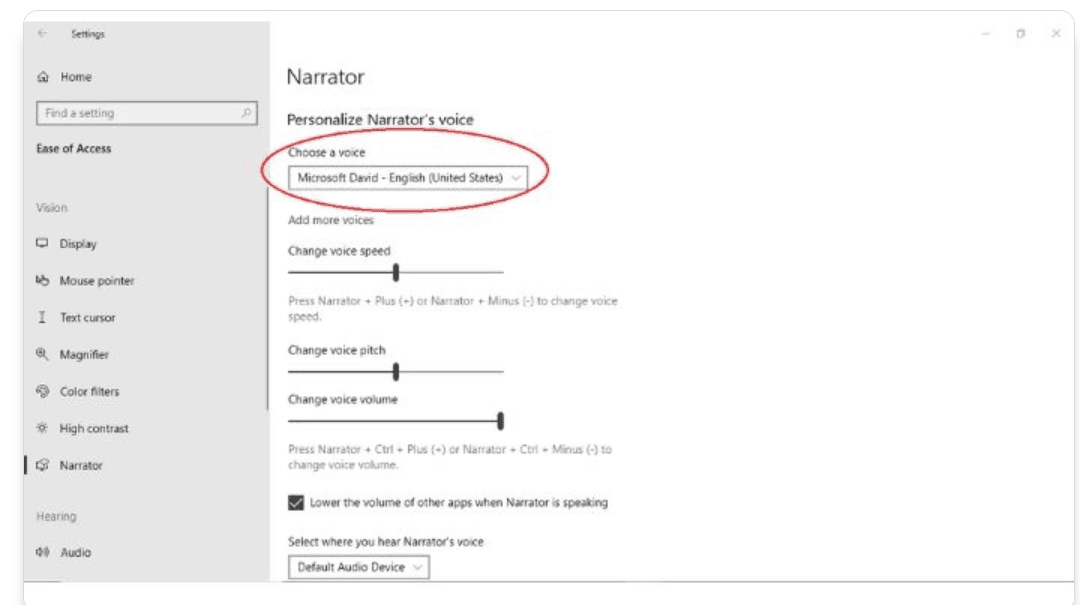
एक आवाज़ चुनें (जैसे, Microsoft Aria, Zira, या Mark)।
कथन की गति बदलने के लिए, "Voice speed" (आवाज की गति) स्लाइडर का उपयोग करें। धीमी गति के लिए इसे बाईं ओर या तेज़ कथन के लिए दाईं ओर ले जाएं।
इसके अतिरिक्त, आवाज़ के टोन को अपनी पसंद के अनुसार बदलने के लिए "Pitch" (पिच) स्लाइडर को समायोजित करें।
चरण 5: वॉल्यूम सेट करें
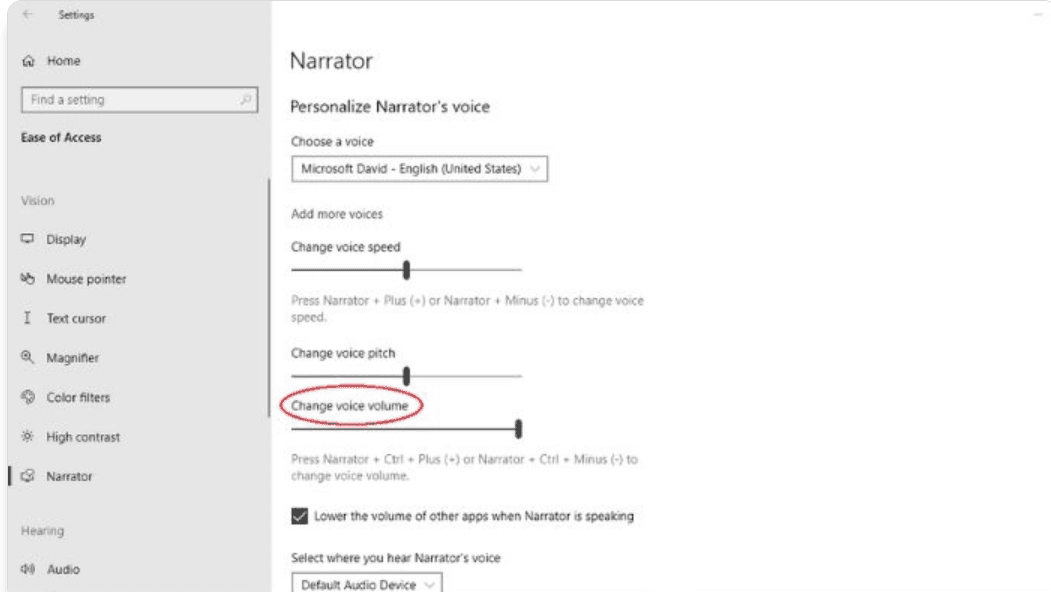
"Volume" (वॉल्यूम) स्लाइडर का उपयोग करके कथन की आवाज़ को नियंत्रित करें। धीमी आवाज़ के लिए इसे बाईं ओर या तेज़ आवाज़ के लिए दाईं ओर ले जाएं।
चरण 6: भाषा चुनें

कथन की भाषा बदलने के लिए, "Language" (भाषा) मेनू पर क्लिक करें और उपलब्ध विकल्पों में से अपनी पसंद की भाषा चुनें।
अब, इन सेटिंग्स के साथ, आप अपने डिवाइस के साथ अधिक आरामदायक सुनने के अनुभव के लिए अपने टेक्स्ट-टू-स्पीच को वैयक्तिकृत कर सकते हैं।

विभिन्न कार्यों के लिए टेक्स्ट-टू-स्पीच का उपयोग करना
एक बार जब नैरेटर सक्रिय हो जाता है, तो टेक्स्ट-टू-स्पीच को नियंत्रित करने के लिए इन शॉर्टकट का उपयोग करें:
शॉर्टकट | कार्य |
|---|---|
Windows + Ctrl + Enter | नैरेटर शुरू/बंद करें |
Caps Lock + R | वर्तमान कर्सर स्थिति से पढ़ें |
Caps Lock + Down Arrow | ऊपर से लगातार पढ़ें |
Caps Lock + M | सक्रिय विंडो पढ़ें |
Caps Lock + Spacebar | बेहतर नेविगेशन के लिए स्कैन मोड सक्षम/अक्षम करें |
🔹 स्कैन मोड (Caps Lock + Spacebar) आपको एरो कुंजियों और TTS का उपयोग करके दस्तावेज़ों, ईमेल और वेब पेजों पर नेविगेट करने की अनुमति देता है।
अब जब आपने विंडोज 11 पर टेक्स्ट-टू-स्पीच का उपयोग करना सीख लिया है, तो आइए एक और अधिक सुलभ अनुभव के लिए एंड्रॉइड डिवाइस पर टेक्स्ट-टू-स्पीच को सक्षम करने और उपयोग करने के तरीके को देखें!
एंड्रॉइड डिवाइस पर टेक्स्ट-टू-स्पीच का उपयोग कैसे करें?
एंड्रॉइड में गूगल के टेक्स्ट-टू-स्पीच इंजन के माध्यम से अंतर्निहित TTS कार्यक्षमता शामिल है, जो लेख, ई-बुक्स और संदेशों को ज़ोर से पढ़ने के लिए उपयोगी है।
एंड्रॉइड पर टेक्स्ट-टू-स्पीच सक्षम करना

विधि 1: सेलेक्ट टू स्पीक (एक्सेसिबिलिटी फीचर) का उपयोग करना
सेटिंग्स खोलें (ऊपर से नीचे स्वाइप करें और सेटिंग्स गियर आइकन पर टैप करें)।
Accessibility > Text-to-Speech Output (एक्सेसिबिलिटी > टेक्स्ट-टू-स्पीच आउटपुट) पर जाएं।
Select to Speak (सेलेक्ट टू स्पीक) पर टैप करें और इसे On पर टॉगल करें।
पूछे जाने पर आवश्यक अनुमतियां प्रदान करें।
विधि 2: गूगल के TTS को डिफ़ॉल्ट रूप से सक्षम करना
Settings > General Management (सेटिंग्स > सामान्य प्रबंधन) पर जाएं (या कुछ डिवाइसों पर System)।
Language & Input > Text-to-Speech Output (भाषा और इनपुट > टेक्स्ट-टू-स्पीच आउटपुट) पर टैप करें।
पसंदीदा इंजन के रूप में Google Text-to-Speech Engine को चुनें।
आवश्यकतानुसार स्पीच रेट, पिच और भाषा सेटिंग्स को समायोजित करें।
विभिन्न कार्यों के लिए टेक्स्ट-टू-स्पीच का उपयोग करना
एक बार सक्षम होने के बाद, आप विभिन्न अनुप्रयोगों के लिए TTS का उपयोग कर सकते हैं:
कार्य | TTS का उपयोग कैसे करें |
|---|---|
लेख और ई-बुक्स पढ़ना | Select to Speak बटन पर टैप करें और टेक्स्ट को हाइलाइट करें। |
ऐप्स और मेनू नेविगेट करना | एक्सेसिबिलिटी सेटिंग्स में TalkBack सक्षम करें। |
मैसेजिंग ऐप्स | किसी संदेश पर देर तक दबाएं और Read Aloud (ज़ोर से पढ़ें) पर टैप करें (यदि समर्थित हो)। |
वेब ब्राउज़िंग | क्रोम के Read Aloud फीचर का उपयोग करें या एक TTS ब्राउज़र एक्सटेंशन इंस्टॉल करें। |
सलाह: आप अपने लिए सामग्री को पढ़वाने के लिए गूगल असिस्टेंट (Hey Google, इसे ज़ोर से पढ़ो) का भी उपयोग कर सकते हैं।
टेक्स्ट-टू-स्पीच सेटिंग्स कस्टमाइज़ करना
बेहतर अनुभव के लिए आप TTS सेटिंग्स को वैयक्तिकृत कर सकते हैं:
Settings > General Management > Language & Input पर जाएं।
Text-to-Speech Output पर टैप करें.
अधिक प्राकृतिक आवाज़ के लिए स्पीच रेट (गति) और पिच को समायोजित करें।
अपनी प्राथमिकताओं के अनुसार डिफ़ॉल्ट भाषा बदलें।
(वैकल्पिक) बिना इंटरनेट कनेक्शन के TTS का उपयोग करने के लिए Offline Voice Packs (ऑफलाइन वॉयस पैक) सक्षम करें।
अब जब आप एंड्रॉइड और विंडोज डिवाइस पर टेक्स्ट-टू-स्पीच का उपयोग करना जानते हैं, तो आप अपने पढ़ने के अनुभव, एक्सेसिबिलिटी और उत्पादकता को बढ़ा सकते हैं। और भी अधिक प्राकृतिक और उच्च गुणवत्ता वाले स्पीच आउटपुट के लिए, Smallest.ai को आजमाने पर विचार करें, जो उन्नत टेक्स्ट-टू-स्पीच समाधान प्रदान करता है।
Smallest AI के Wave के साथ अपने टेक्स्ट-टू-स्पीच अनुभव को बेहतर बनाएं
जबकि विंडोज़ नैरेटर और गूगल का टेक्स्ट-टू-स्पीच इंजन बुनियादी स्पीच सिंथेसिस की पेशकश करते हैं, Smallest AI का Wave जीवंत, कस्टमाइज़ करने योग्य आवाज़ों, तुरंत आवाज़ क्लोनिंग और रीयल-टाइम प्रोसेसिंग के साथ TTS तकनीक को अगले स्तर पर ले जाता है।
कंटेंट क्रिएटर्स, शिक्षकों, व्यवसायों और एक्सेसिबिलिटी उपयोगकर्ताओं के लिए डिज़ाइन किया गया, Waves उन्नत AI-संचालित सुधारों के साथ स्टूडियो-गुणवत्ता वाली आवाज़ प्रदान करता है, जो इसे अंतर्निहित TTS समाधानों का एक बेहतर विकल्प बनाता है।
प्रमुख विशेषताएं:
त्वरित वॉयस क्लोनिंग (Instant Voice Cloning) - सिर्फ 5 सेकंड के रिकॉर्ड किए गए इनपुट के साथ उच्च गुणवत्ता वाली वॉयस क्लोन उत्पन्न करें, जो ब्रांडिंग, कथन और इंटरैक्टिव वॉयस अनुभवों के लिए बिल्कुल सही है।
अति-यथार्थवादी स्पीच सिंथेसिस (Hyper-Realistic Speech Synthesis) - इंसानों जैसी आवाज का उतार-चढ़ाव, भावना और स्टूडियो-ग्रेड स्पष्टता प्रदान करता है, जो पारंपरिक TTS इंजनों से कहीं बेहतर है।
बहु-भाषा और लहजे का समर्थन (Multi-Language & Accent Support) - अंग्रेजी, स्पेनिश, हिंदी, फ्रेंच और अन्य सहित 30+ भाषाओं में 100+ आवाज़ों तक पहुँचें।
अल्ट्रा-लो लेटेंसी के साथ रीयल-टाइम प्रोसेसिंग - 100 मिलीसेकंड से कम समय में स्पीच जनरेट करता है, जिससे सहज, रीयल-टाइम इंटरैक्शन सुनिश्चित होता है।
कस्टमाइज़ करने योग्य स्पीच पैरामीटर - गतिशील, प्राकृतिक लगने वाली आवाज़ बनाने के लिए टोन, पिच, गति और ज़ोर देने की शक्ति को समायोजित करें।
निर्बाध API एकीकरण (Seamless API Integration) - Wave को ऐप्स, वेबसाइटों, ई-लर्निंग प्लेटफ़ॉर्म, कस्टमर सपोर्ट सिस्टम और वॉयस सहायकों में आसानी से एकीकृत करें।
ऑफलाइन मोड सपोर्ट - बिना इंटरनेट कनेक्शन के भी TTS आउटपुट उत्पन्न करें, जिससे यह चलते-फिरते उपयोग के लिए विश्वसनीय बन जाता।
कीमत:
फ्री प्लान – प्रति माह 30 मिनट तक का प्रीमियम-गुणवत्ता वाला टेक्स्ट-टू-स्पीच प्राप्त करें।
बेसिक प्लान ($5/माह) - इसमें 3 घंटे का TTS, API एक्सेस और एक त्वरित वॉयस क्लोन शामिल है।
प्रीमियम प्लान ($29/माह) - व्यावसायिक स्तर के वॉयस एप्लिकेशन्स के लिए 24 घंटे के TTS, उन्नत API एक्सेस और दो त्वरित वॉयस क्लोन का आनंद लें।
Smallest.ai के Wave के साथ, आप सेकंडों में टेक्स्ट को मनमोहक, इंसानों जैसी आवाज़ में बदल सकते हैं। चाहे व्यवसाय, शिक्षा या मनोरंजन के लिए हो, आज ही TTS के भविष्य का अनुभव करें!
निष्कर्ष
विंडोज 11 और एंड्रॉइड में टेक्स्ट-टू-स्पीच तकनीक एक्सेसिबिलिटी, उत्पादकता और उपयोगकर्ता की सुविधा को बढ़ाती है। चाहे आप ईमेल पढ़ने के लिए विंडोज पर नैरेटर का उपयोग कर रहे हों या हैंड्स-फ्री पढ़ने के लिए एंड्रॉइड पर गूगल के TTS इंजन का, ये टूल टेक्स्ट को बोले गए शब्दों में बदल देते हैं, जिससे सामग्री अधिक सुलभ और आकर्षक बन जाती है।
सेटिंग्स को कस्टमाइज़ करके, आवाज़ की गति और पिच को समायोजित करके, और तृतीय-पक्ष TTS समाधानों का उपयोग करके, आप अपने अनुभव को बेहतर बना सकते हैं और इसे अपनी विशिष्ट आवश्यकताओं के अनुरूप ढाल सकते हैं।
उन लोगों के लिए जो अति-यथार्थवादी, स्टूडियो-गुणवत्ता वाले वॉयस आउटपुट की तलाश में हैं, Smallest AI का Wave मानक अंतर्निहित समाधानों से कहीं आगे जाता है। त्वरित वॉयस क्लोनिंग, बहुभाषी समर्थन और रीयल-टाइम AI-संचालित स्पीच सिंथेसिस के साथ, यह कंटेंट क्रिएटर्स, व्यवसायों और एक्सेसिबिलिटी उपयोगकर्ताओं के लिए एक अत्याधुनिक TTS अनुभव प्रदान करता है।
आज ही Wave को मुफ़्त में आज़माएं और अपने टेक्स्ट को इंसानों जैसी आवाज़ के साथ जीवंत बनाएं!
अक्सर पूछे जाने वाले प्रश्न (FAQs)
1. मैं अपने एंड्रॉइड डिवाइस पर टेक्स्ट-टू-स्पीच को कैसे सक्षम करूं?
एंड्रॉइड डिवाइस पर टेक्स्ट-टू-स्पीच सक्षम करने के लिए:
Settings (सेटिंग्स) ऐप खोलें।
Accessibility (एक्सेसिबिलिटी) पर जाएं।
Text-to-speech output (टेक्स्ट-टू-स्पीच आउटपुट) पर टैप करें।
अपना पसंदीदा इंजन, भाषा, स्पीच रेट और पिच चुनें।
2. मैं विंडोज़ पर माइक्रोसॉफ्ट वर्ड में टेक्स्ट-टू-स्पीच का उपयोग कैसे कर सकता हूं?
माइक्रोसॉफ्ट वर्ड में, आप टेक्स्ट को ज़ोर से पढ़वाने के लिए "Speak" (बोलें) फीचर का उपयोग कर सकते हैं:
उस टेक्स्ट को हाइलाइट करें जिसे आप सुनना चाहते हैं।
Review (समीक्षा) टैब पर क्लिक करें।
Read Aloud (ज़ोर से पढ़ें) या Speak बटन चुनें।
3. मेरे डिवाइस पर टेक्स्ट-टू-स्पीच फीचर क्यों काम नहीं कर रहा है?
सबसे पहले, जांचें कि क्या आपके डिवाइस की सेटिंग्स में TTS फीचर सक्षम है। साथ ही, यह सुनिश्चित करें कि चुनी गई भाषा और आवाज़ समर्थित हैं। यदि समस्या बनी रहती है, तो स्पीच इंजन को अपडेट करने या अपने डिवाइस को रीस्टार्ट करने का प्रयास करें।
4. क्या मैं अपने डिवाइस पर टेक्स्ट-टू-स्पीच की आवाज़ बदल सकता हूँ?
हाँ, अधिकांश डिवाइस आपको TTS आवाज़ को कस्टमाइज़ करने की अनुमति देते हैं। आप अंतर्निहित वॉयस विकल्पों में से चुन सकते हैं या सिस्टम सेटिंग्स या तृतीय-पक्ष ऐप्स के माध्यम से अतिरिक्त आवाज़ें डाउनलोड कर सकते.
5. क्या मैं केवल विशिष्ट ऐप्स के लिए टेक्स्ट-टू-स्पीच को अक्षम कर सकता हूँ?
हाँ, कुछ ऐप्स में TTS को अक्षम करने के लिए व्यक्तिगत सेटिंग्स होती हैं। हालाँकि, यह विकल्प सभी ऐप्स के लिए उपलब्ध नहीं है, इसलिए यदि आवश्यक हो तो आपको सिस्टम-व्यापी सेटिंग्स को समायोजित करना पड़ सकता है।